
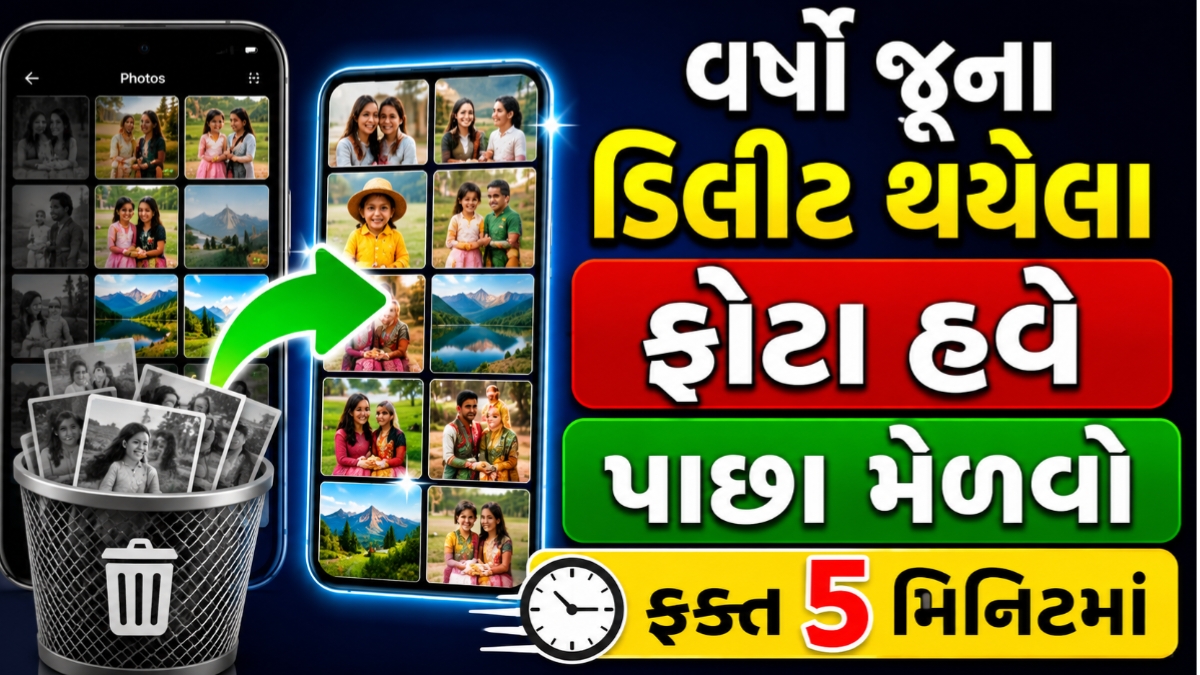
Diskdigger Photo Recovery App: ઘણી વખત, ફોટા તમારા ફોનમાંથી આકસ્મિક રીતે ડિલીટ થઈ જાય છે, કાં તો તમે અથવા કોઈ બીજા દ્વારા. જો તેમાં મહત્વપૂર્ણ ફોટા શામેલ હોય, તો વપરાશકર્તાઓ હતાશ થઈ જાય છે. એક એપ્લિકેશન આવા વપરાશકર્તાઓની સમસ્યાઓ દૂર કરી શકે છે. ગૂગલ પ્લે સ્ટોર પર એક એપ્લિકેશન છે જે ફોનમાંથી ડિલીટ થયેલા ફોટા પુનઃપ્રાપ્ત કરવાનો દાવો કરે છે. આ દાવો કરતી એપ્લિકેશનનું નામ ડિસ્કડિગર ફોટો રિકવરી છે.
આ એપ્લિકેશન શા માટે જરૂરી છે તે અહીં છે
ઘણા વપરાશકર્તાઓ તેમના સ્માર્ટફોનમાં મોટી સંખ્યામાં ફોટા રાખે છે. આ ફોટા કોઈ ઇવેન્ટ, જૂની યાદ અથવા મિત્રના હોઈ શકે છે. કેટલાક ફોટાનો બેકઅપ બીજે ક્યાંય લેવામાં આવતો નથી. તેથી, તેમને સુરક્ષિત રાખવા મહત્વપૂર્ણ છે. જો આ ફોટા આકસ્મિક રીતે ડિલીટ થઈ જાય, તો આ એપ્લિકેશન તમારા માટે ઉપયોગી થઈ શકે છે.
Diskdigger ફોટો રિકવરી એપ કેવી રીતે ઉપયોગી છે?
1. આકસ્મિક રીતે ડિલીટ થયેલી ફાઇલો પુનઃપ્રાપ્ત કરો
કેટલીકવાર આપણે આકસ્મિક રીતે મહત્વપૂર્ણ ફોટા અથવા વિડિઓઝ કાઢી નાખીએ છીએ. આવા કિસ્સાઓમાં, ડિસ્કડિગર એપ તમારી ડિલીટ કરેલી ફાઇલોને સરળતાથી પુનઃપ્રાપ્ત કરી શકે છે.
2. ફોર્મેટ કરેલ મેમરી કાર્ડ્સમાંથી ડેટા રિકવરી
જો તમે તમારા મેમરી કાર્ડને ફોર્મેટ કર્યું છે અને તેના પર સેવ કરેલા ફોટા અને વિડિઓઝ કાઢી નાખ્યા છે, તો પણ આ એપ તે ફાઇલોને પુનઃપ્રાપ્ત કરી શકે છે.
3. રૂટ વગરના અને રૂટ વગરના ઉપકરણો માટે સપોર્ટ
જો તમારું ઉપકરણ રૂટ થયેલ નથી, તો આ એપ્લિકેશન ફક્ત થંબનેલ્સ અને કેશ્ડ ફાઇલોને પુનઃપ્રાપ્ત કરશે.
જો કે, જો તમારું ઉપકરણ રૂટ થયેલ છે, તો તે તમારા સમગ્ર ઉપકરણ સ્ટોરેજને સ્કેન કરી શકે છે અને બધી ઉપલબ્ધ ફાઇલોને પુનઃપ્રાપ્ત કરી શકે છે.
4. સલામત અને અસરકારક ડેટા રિકવરી
ડિસ્કડિગર તમને તમારા પુનઃપ્રાપ્ત કરેલા ડેટાને Google ડ્રાઇવ, ડ્રૉપબૉક્સ, ઇમેઇલ અથવા સ્થાનિક ફોલ્ડરમાં સુરક્ષિત રાખવા માટે સાચવવા દે છે.
5. વધારાનું કાર્ય: ડેટા કાયમી ધોરણે કાઢી નાખો
જો તમે ઇચ્છો છો કે તમારી ડિલીટ કરેલી ફાઇલો કોઈપણ પુનઃપ્રાપ્તિ સાધન દ્વારા પુનઃપ્રાપ્ત ન થાય, તમે “વાઇપ ફ્રી સ્પેસ” સુવિધાનો ઉપયોગ કરી શકો છો.
Diskdigger એપ નો કેવી રીતે ઉપયોગ કરવો ?
- એપ લો અને ઇન્સ્ટોલ કરો: સૌપ્રથમ, ગૂગલ પ્લે સ્ટોર પર જાઓ અને ડિસ્કડિગર ફોટો રિકવરી એપ ડાઉનલોડ કરો. ઇન્સ્ટોલેશન પૂર્ણ થઈ ગયા પછી, એપ ખોલો.
- પરવાનગીઓ આપો: એપને “બધી ફાઇલો ઍક્સેસ કરો” પરવાનગી આપવાની જરૂર છે જેથી તે તમારા ઉપકરણ પરના બધા સ્થાનોને સ્કેન કરી શકે. જ્યારે એપ પરવાનગી માંગે, ત્યારે “મંજૂરી આપો” પર ક્લિક કરો.
- સ્કેન મોડ પસંદ કરો : જો તમારું ઉપકરણ રૂટ કરેલ નથી, તો એપ ફક્ત “બેઝિક સ્કેન” મોડમાં થંબનેલ્સ અને કેશમાંથી કાઢી નાખેલી ફાઇલો શોધશે. જો તમારું ઉપકરણ રૂટ કરેલ છે, તો એપ “ફુલ સ્કેન” મોડમાં સમગ્ર સ્ટોરેજને સ્કેન કરીને વધુ ડેટા પુનઃપ્રાપ્ત કરી શકે છે.
- સ્કેનિંગ પ્રક્રિયા શરૂ કરો: સ્કેનિંગ દરમિયાન, એપ તમને પુનઃપ્રાપ્ત કરી શકાય તેવા બધા ફોટા અને વિડિઓઝની સૂચિ બતાવશે. તમારે ફક્ત તે ફાઇલો પસંદ કરવાની જરૂર છે જે તમે પુનઃપ્રાપ્ત કરવા માંગો છો.
- પુનઃપ્રાપ્ત ફાઇલો સાચવો: તમે પુનઃપ્રાપ્ત ફાઇલોને Google ડ્રાઇવ, ડ્રૉપબૉક્સ અથવા તમારા ઉપકરણ પરના સ્થાનિક ફોલ્ડરમાં સાચવી શકો છો. જો તમે ઇચ્છો, તો તમે તેમને ઇમેઇલ દ્વારા પણ મોકલી શકો છો.
- અનિચ્છનીય ડેટા દૂર કરો (વૈકલ્પિક): જો તમે ઇચ્છતા નથી કે કોઈ અન્ય તમારી કાઢી નાખેલી ફાઇલોને પુનઃપ્રાપ્ત કરી શકે, તો તમે “ખાલી જગ્યા સાફ કરો” વિકલ્પનો ઉપયોગ કરીને તેમને કાયમી ધોરણે કાઢી શકો છો.
Conclusion
જો તમે એવી એપ્લિકેશન શોધી રહ્યા છો જે ડિલીટ કરેલા ફોટા અને વિડીયો પુનઃપ્રાપ્ત કરી શકે, તો ડિસ્કડિગર ફોટો રિકવરી એક શ્રેષ્ઠ વિકલ્પ છે. તેનો યુઝર-ફ્રેન્ડલી ઇન્ટરફેસ, ઝડપી સ્કેનિંગ પ્રક્રિયા અને ક્લાઉડ સ્ટોરેજ સપોર્ટ તેને વધુ ઉપયોગી બનાવે છે. જોકે, જો તમારું ડિવાઇસ રૂટેડ ન હોય, તો તેની રિકવરી ક્ષમતાઓ મર્યાદિત હોઈ શકે છે. તેમ છતાં, તે એક અસરકારક એપ છે જેને તમે અજમાવી શકો છો.
જો તમે તમારી ડિલીટ કરેલી ફાઇલો પાછી મેળવવા માંગતા હો, તો હમણાં જ ડિસ્કડિગર ફોટો રિકવરી એપ ડાઉનલોડ કરો અને તમારી મહત્વપૂર્ણ યાદોને પુનઃસ્થાપિત કરો!